本教程是介绍使用UltraISO(软碟通)制作U盘启动来安装Win8系统,适用于当原系统损坏、崩溃、升级异常导致系统不能开机时重装,相对比《制作U盘PE启动盘方法》更快,且不需要借助任何第三PE/还原工具,利用原版ISO镜像带的启动,可以完全杜绝流氓PE的困扰,体验最纯粹的Windows原版安装乐趣。
前期准备
● 原系统重要文件备份(数据无价)
● 8G或以上容量U盘
● U盘启动盘制作工具UltraISO(软碟通)下载 〉
● 下载原版win8 iso映像文件 立即下载 〉
制作U盘启动盘
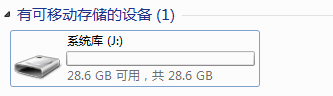
1、连接一个空U盘
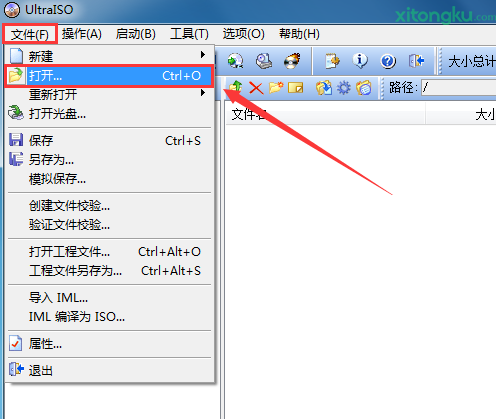
2、打开UltraISO(软碟通),在菜单中 “ 打开 ” 并选取等待安装的 ISO镜像文件
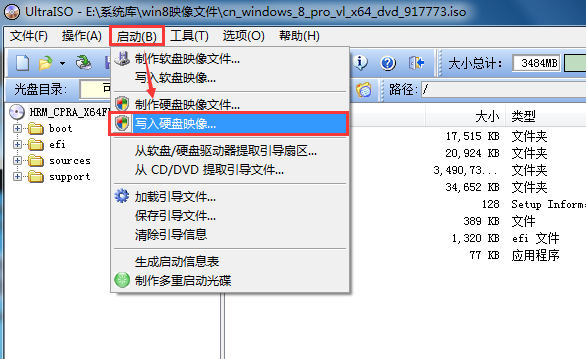
3、在 “启动” 项里选择 “写入硬盘映像”
4、确认将要写入的U盘(请注意备份U盘资料),等待写入完成即可进行安装
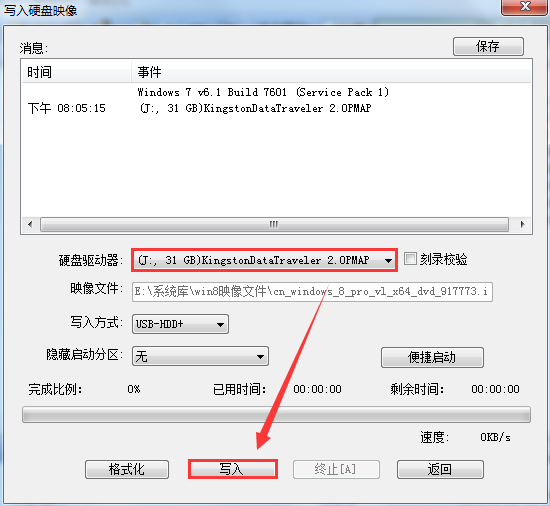
启动项设置
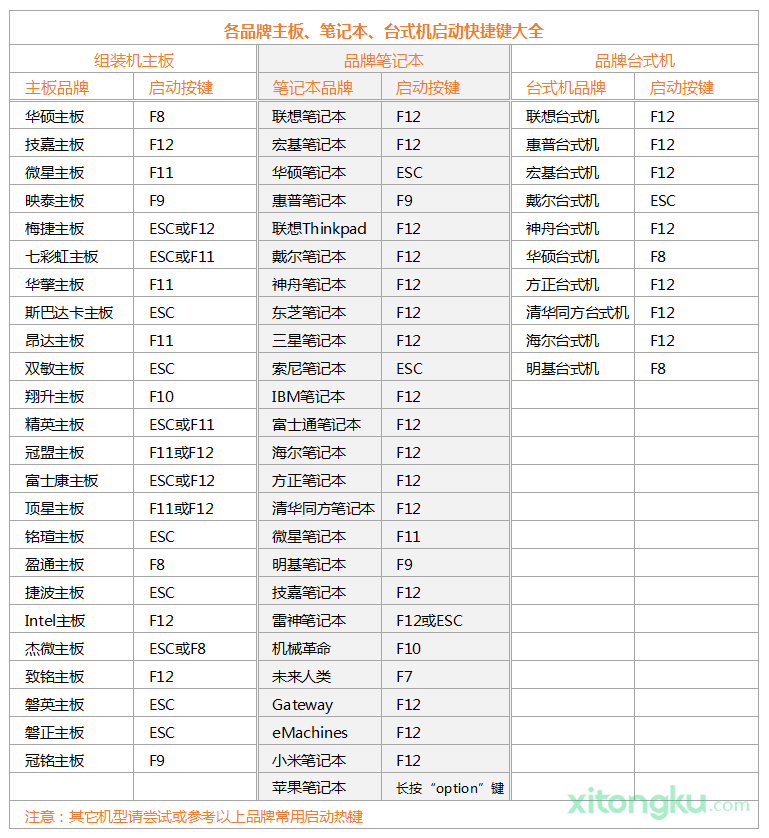
▼在下表查阅你的电脑对应的快捷启动热键,重启电脑时不停点按启动热键(一般是F12、ESC),直到出现启动选择界面
(重要提醒:选择热键前,确保电脑连接着U盘)
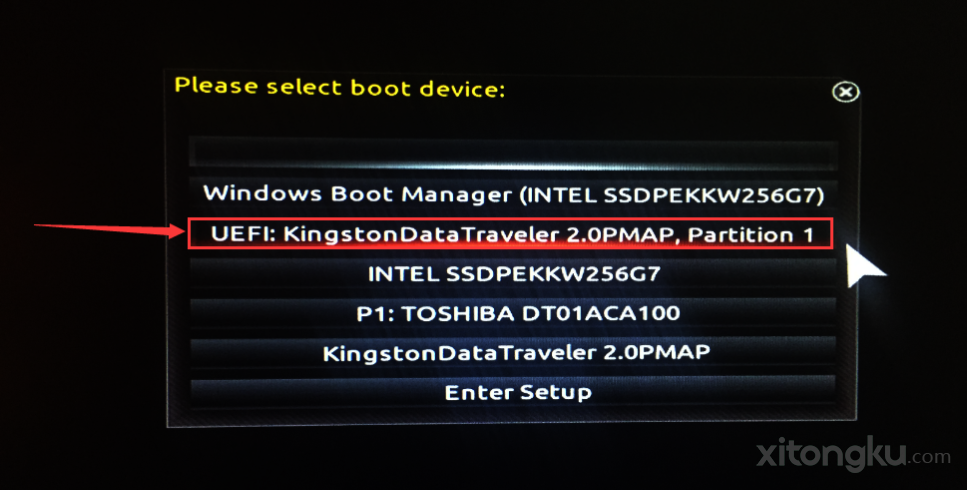
▼在弹出的启动界面中选择U盘启动盘,如搬运工用的是金士顿U盘制作的,此步如有疑问可拍照片联系我协助解决
系统设置
前一步还原完成并重启后会进入系统部署过程,整个过程比较简单,详细可参考 原版Win8系统安装
1、建议稍后更新
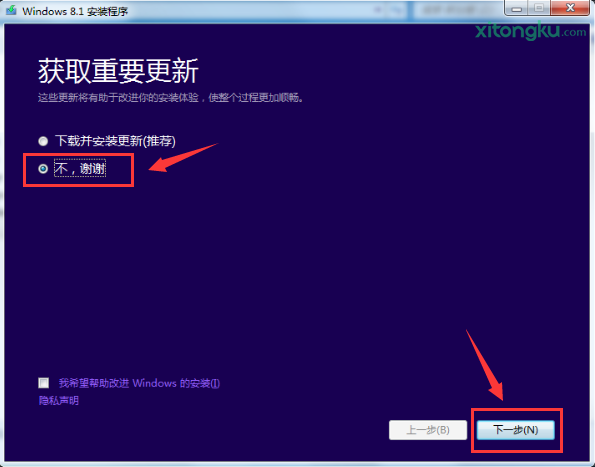
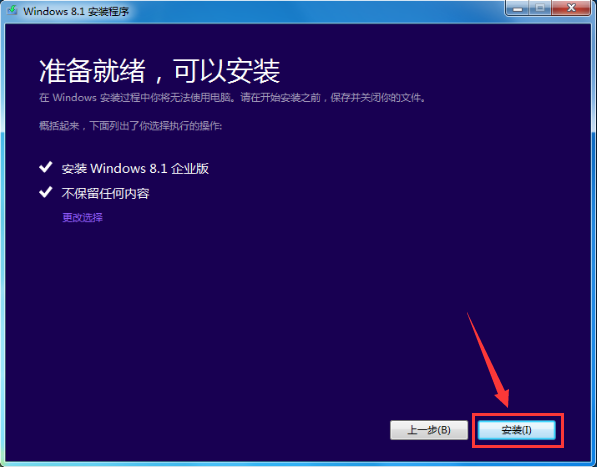
2、选择是否保留原系统内容(如已备份请不保留),确认无误后便可进行“ 安装 ”
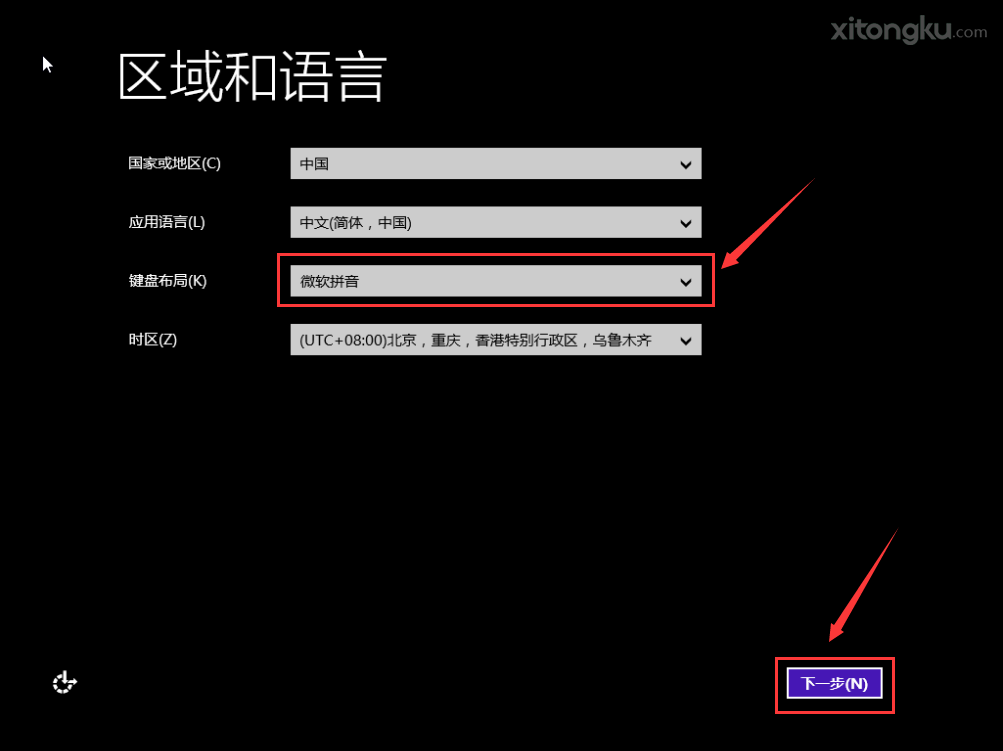
3、选择一个常用的输入法
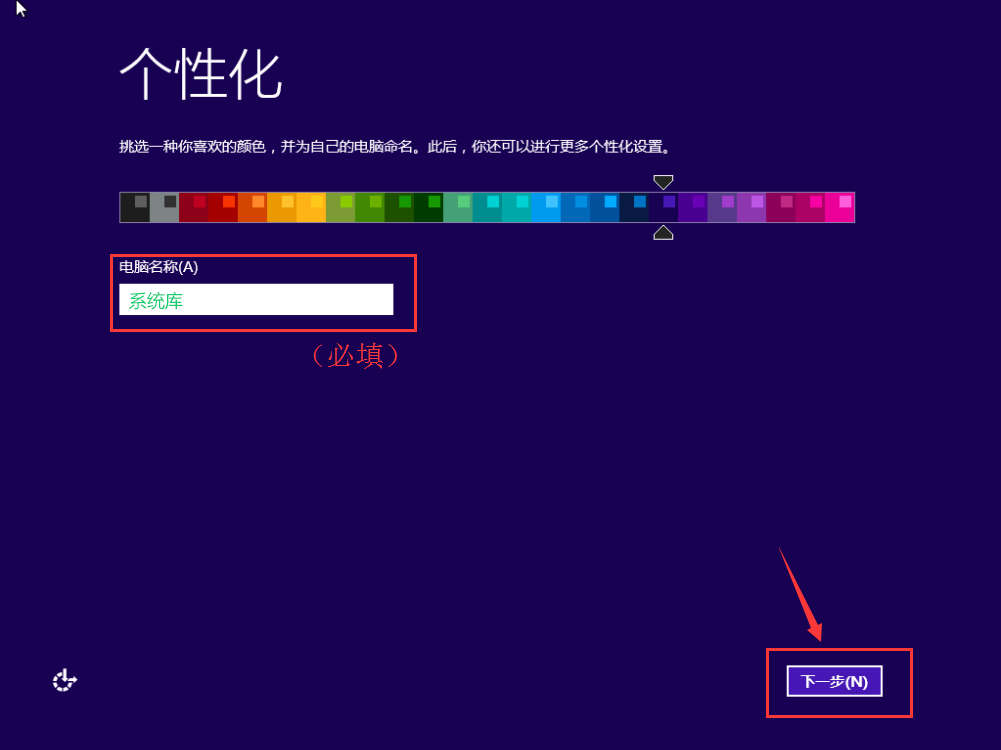
4、挑选属于自己的主题颜色(小心别被绿咯)
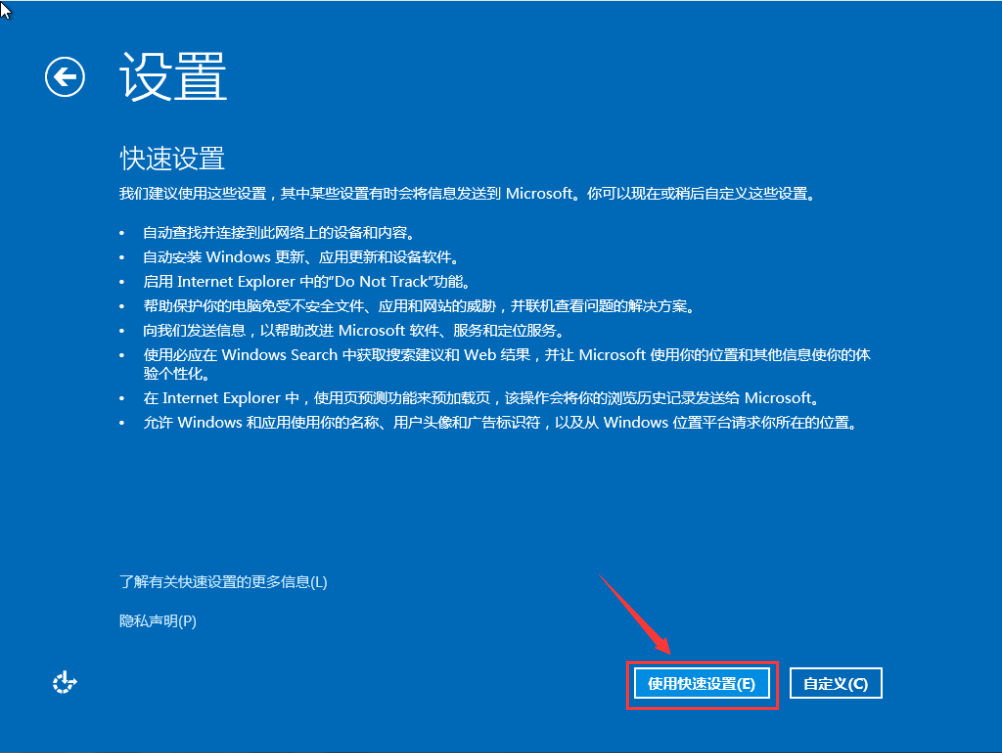
5、使用快速设置
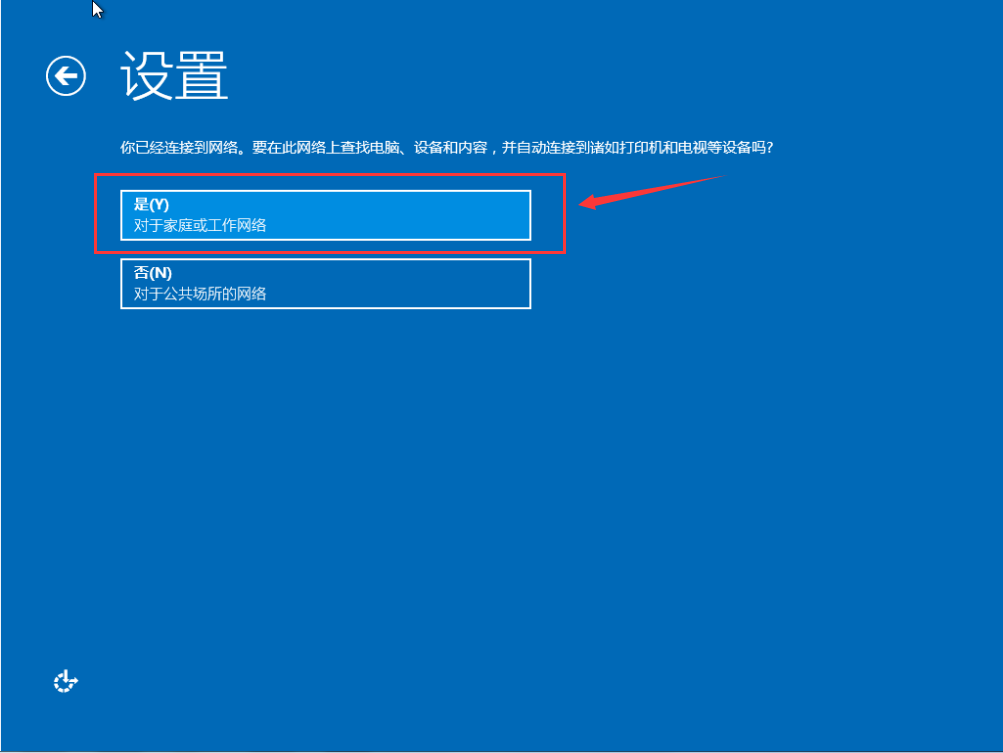
6、根据工作环境来设置网络
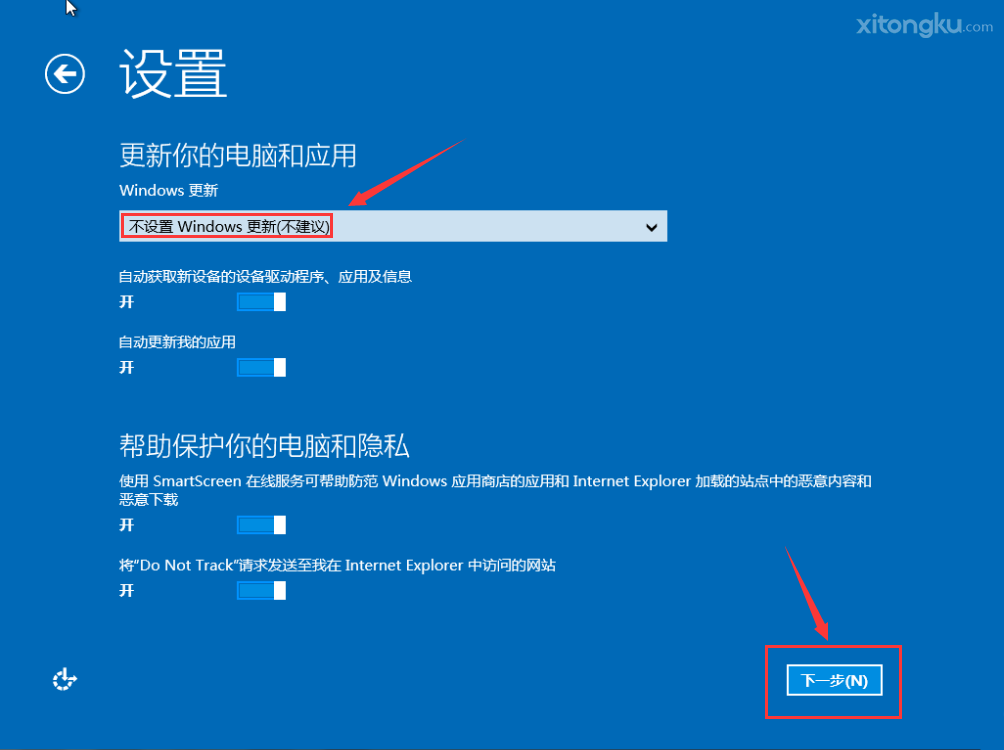
7、为了加快安装速度,暂时不建议更新
8、看个人需要来进行设置
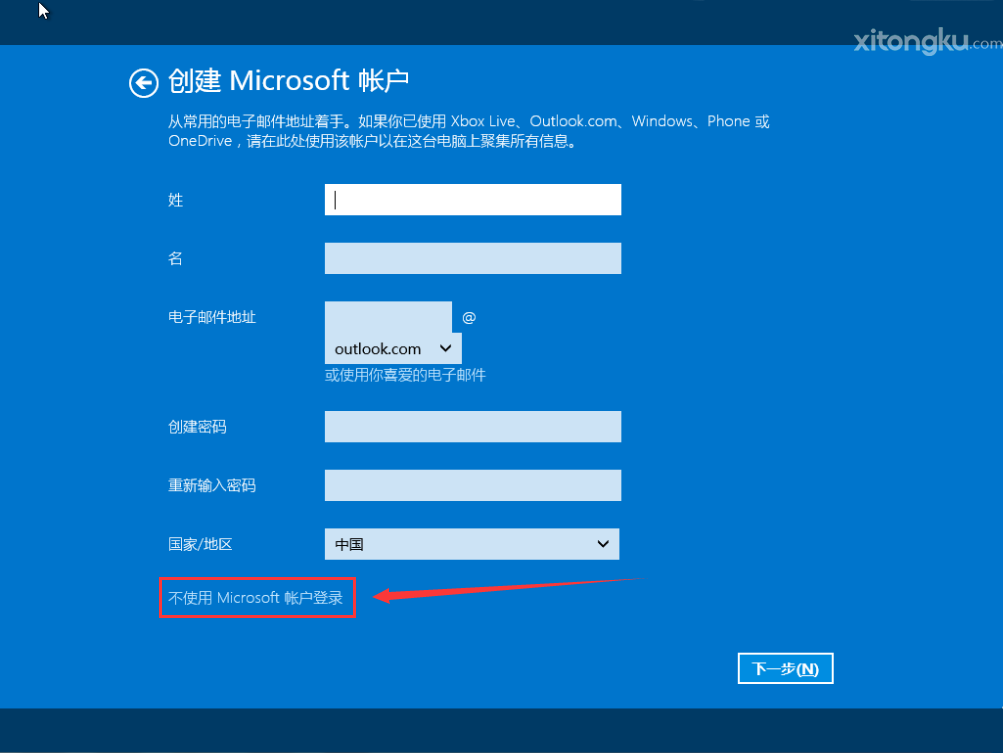
9、接下来系统会自动的安装基本应用

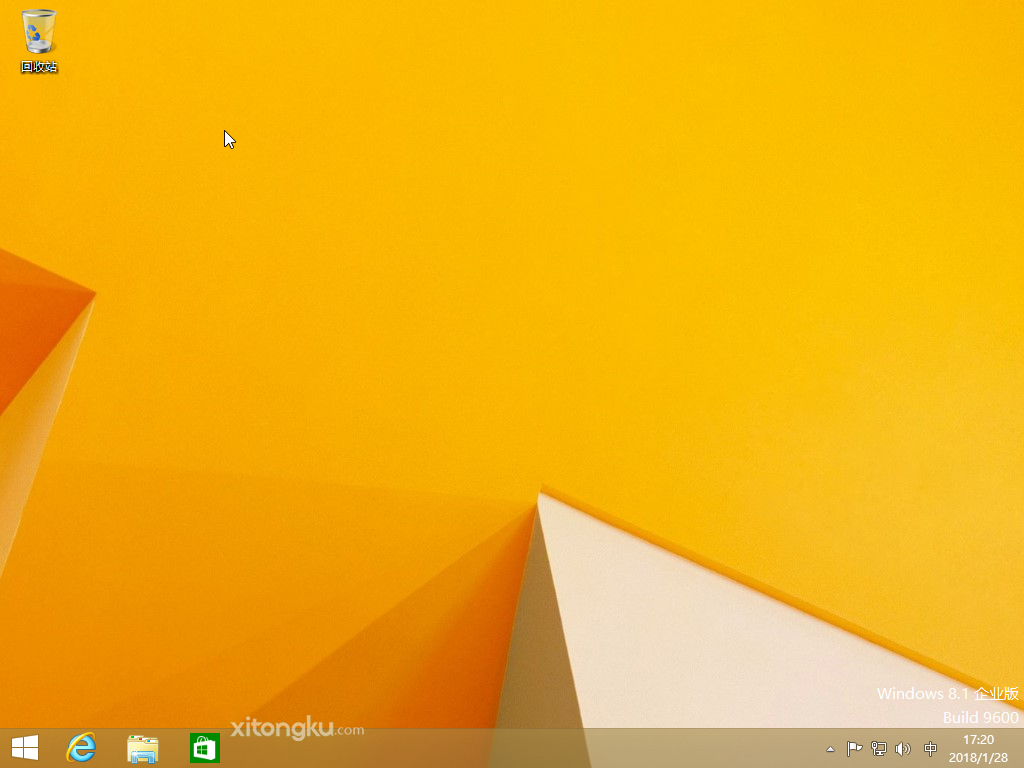
当进入此桌面时,证明你已成功安装好全新Win8系统
注意事项
● 重装前请注意备份原系统重要文件,制作U盘前请注意备份U盘中文件
● 本教程是以简易方法进行安装,具体以实际为准
● 如阅读本教程或安装使用中遇到任何疑问可随时留言提问