文章目录
今天说说OneVPS的新手购买教程。
OneVPS简介
onevps由于提供大带宽、超大流量的新加坡VPS、日本VPS、美国VPS、瑞士VPS、荷兰VPS、英国VPS,加上(至少是新加坡机房,站长亲测,其他机房的你们可以自己看看)可以看(Netflix)奈非视频,在中国大陆受到部分人的追捧;由于日本和新加坡机房带宽和流量昂贵,vps的价格也略高;这里送上一枚官方为本站定制的7.5折优惠码,希望大家喜欢!
OneVPS网址
OneVPS优惠码
- 首购5折优惠码:VPSWELCOME(首月)
- OneVPS 新用户终身 75 折优惠码:new25jun
- OneVPS 老用户终身 75 折优惠码:old25jun
近期便宜机型如下:
| 内存 | CPU | 硬盘 | 带宽 | 流量 | 价格 | 购买 |
|---|---|---|---|---|---|---|
| 512M | 1核 | 20G | 1Gbps | 10T/月 | $4/月 | 立即购买 |
| 768M | 1核 | 50G | 1Gbps | 10T/月 | $6/月 | 立即购买 |
| 1.0G | 2核 | 80G | 1Gbps | 10T/月 | $9/月 | 立即购买 |
| 1.5G | 2核 | 100G | 1Gbps | 10T/月 | $13/月 | 立即购买 |
| 2.0G | 4核 | 125G | 1Gbps | 10T/月 | $20/月 | 立即购买 |
| 8.0G | 4核 | 250G | 1Gbps | 10T/月 | $20/月起(自定义款) | 立即购买 |
如果你选择新加坡、日本机房的VPS,价格如下:
| 内存 | CPU | SSD | 价格 | 购买 |
| 512M | 1核 | 20G | $90/年 | 链接 |
| 768M | 1核 | 50G | $108/年 | 链接 |
| 1.0G | 2核 | 80G | $135/年 | 链接 |
| 1.5G | 2核 | 100G | $171/年 | 链接 |
| 2.0G | 4核 | 125G | $234/年 | 链接 |
注册购买教程
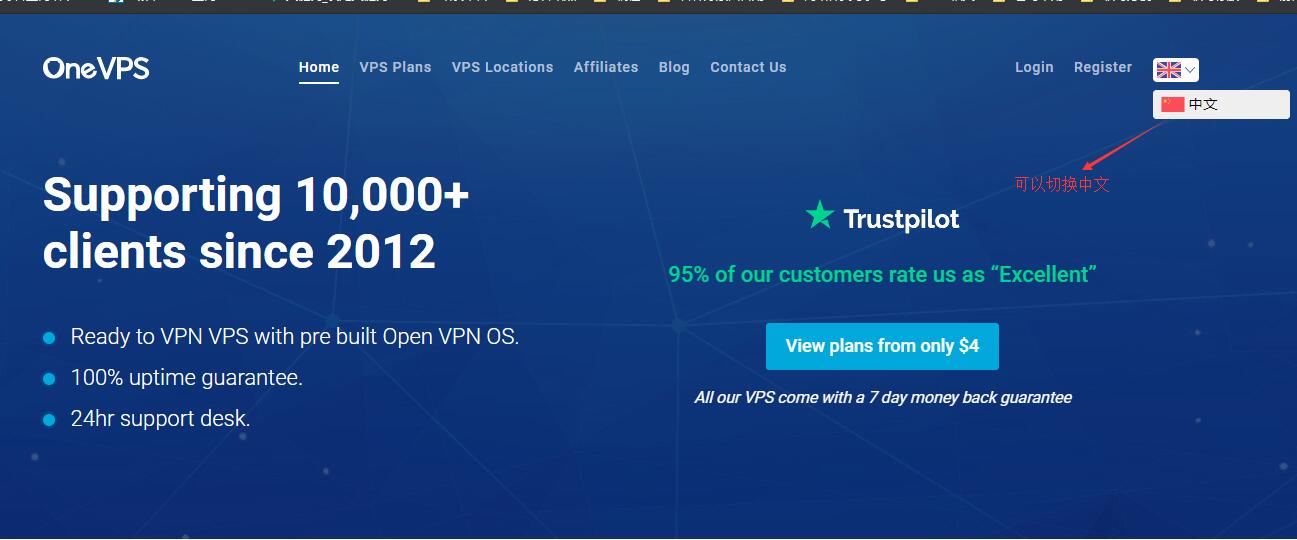
通过OneVPS 最新优惠链接进入首页,然后切换到中文语言,如下图所示:
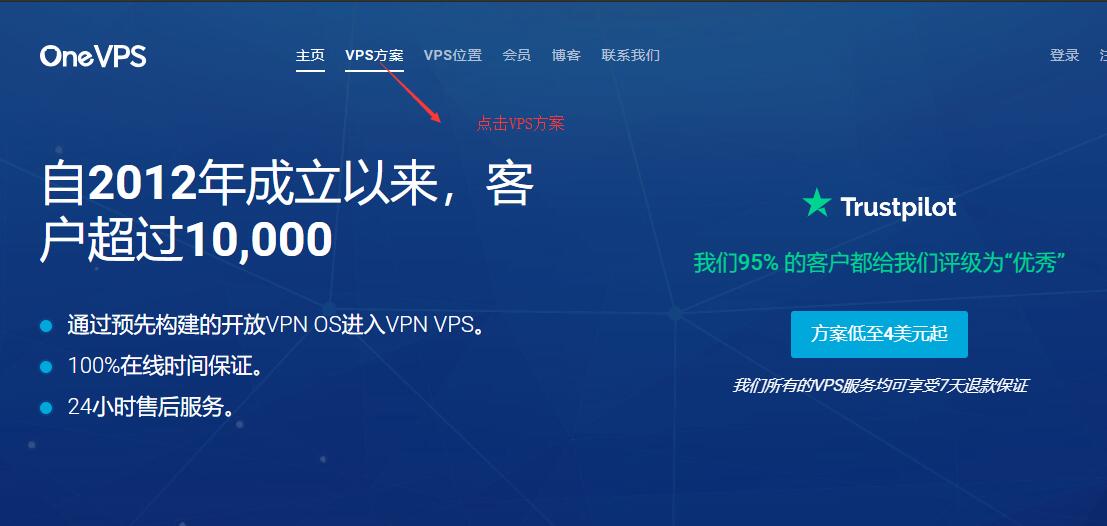
然后选择“VPS方案”按钮,如下图所示:
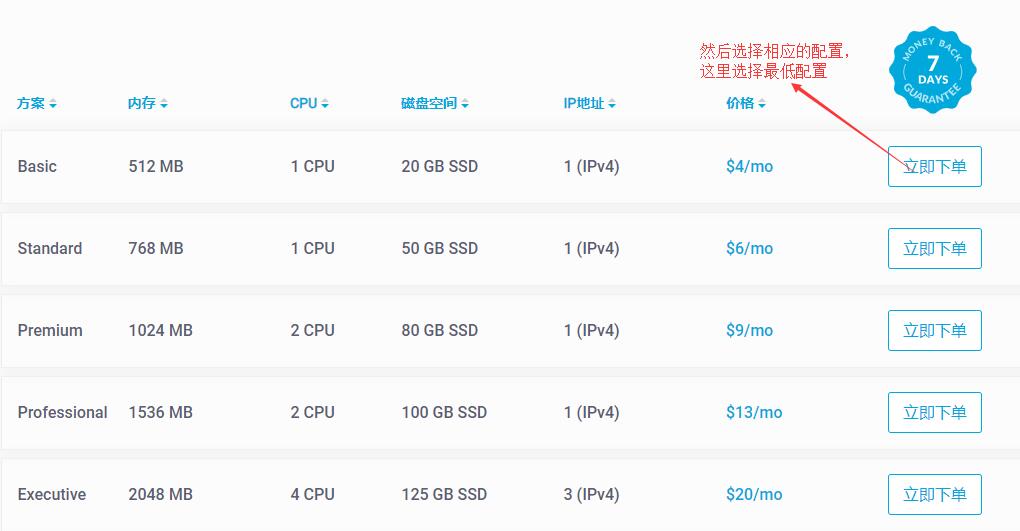
跳转到套餐选择页面,有各种配置的套餐,选择一个合适,一般的用户选择最低配置就可以了,如下图所示:
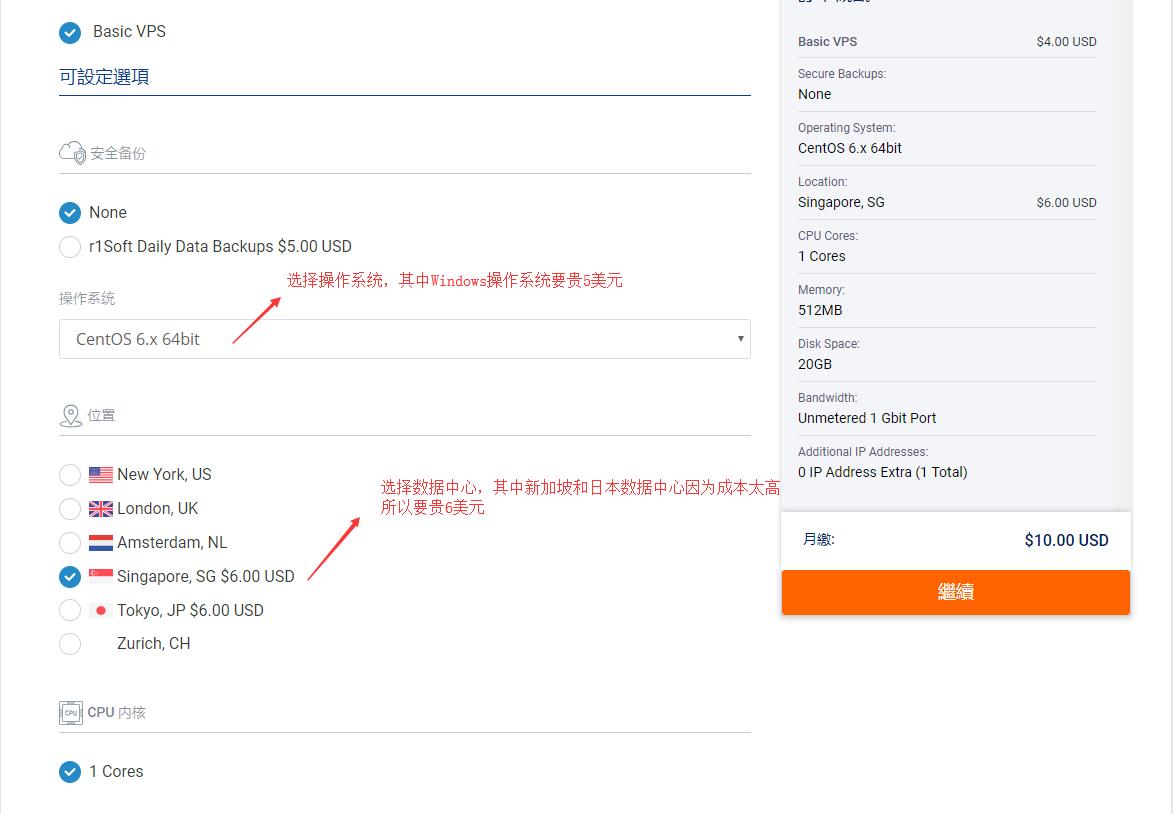
然后选择操作系统,Windows 操作系统比Linux要贵5美元;然后选择数据中心,注意日本和新加坡VPS要比其他机房贵6美元,如下图所示:
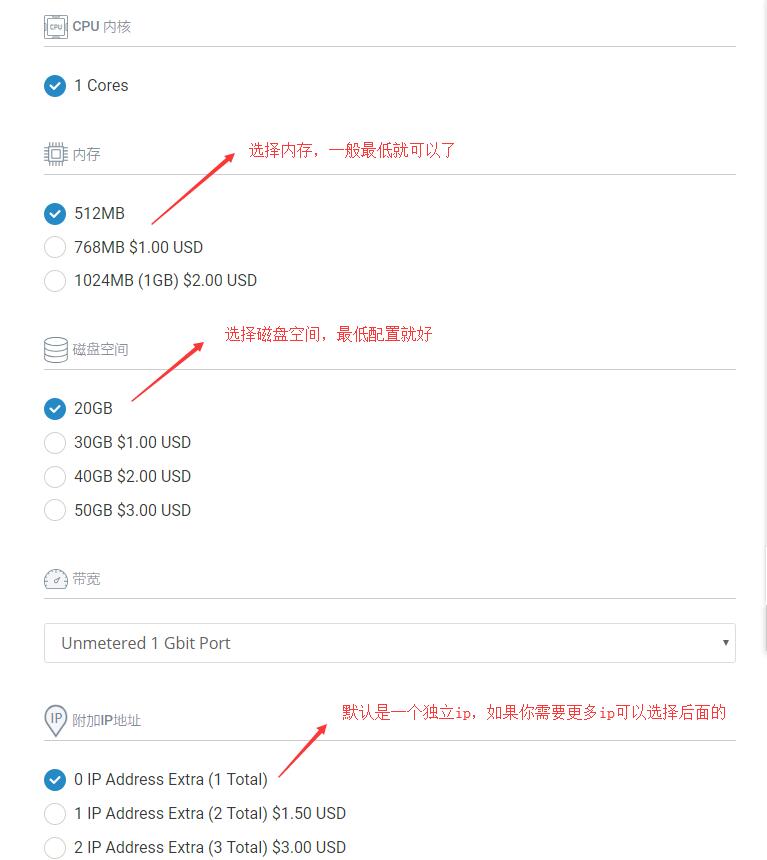
然后选择内存、磁盘空间、ip,一般默认最低配置的就可以了,这个是根据前面你选择的套餐默认选择的,如下图所示:
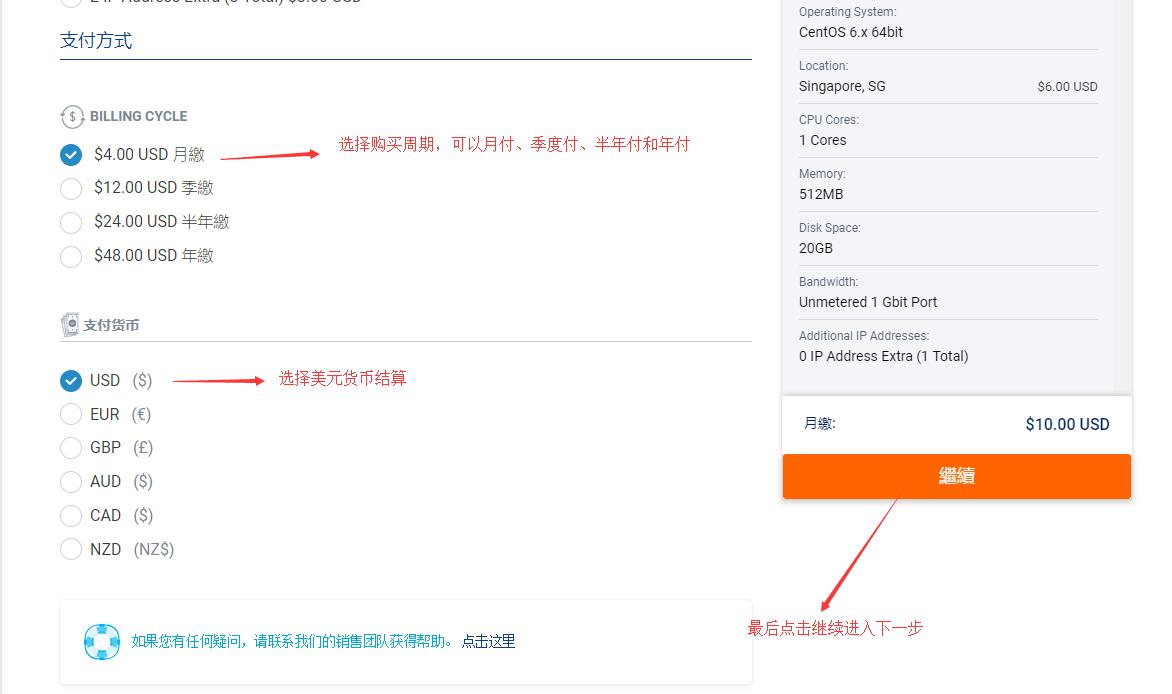
然后选择支付周期,可以月付、季度付、半年付和年付,选择货币,选择美元就好,最后点击”继续”,如下图所示:
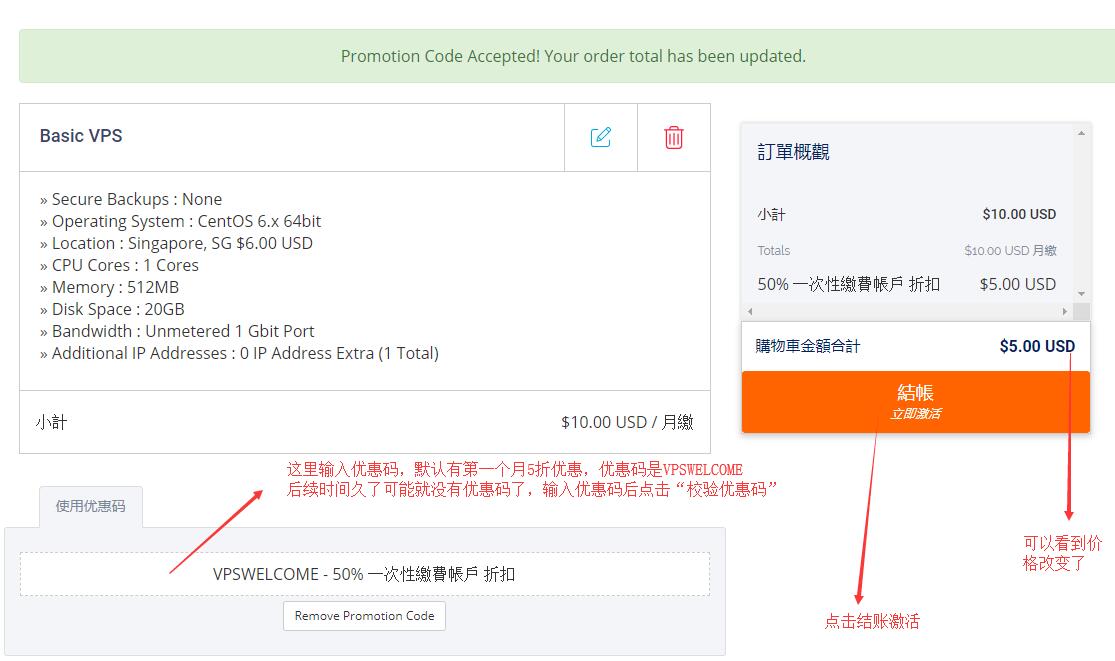
跳转到优惠码页面,目前是有首次付款5折优惠的,输入优惠码“VPSWELCOME”,然后点击“校验优惠码”,然后如果有效可以看到价格减半了,然后点击“结账”,如下图所示:
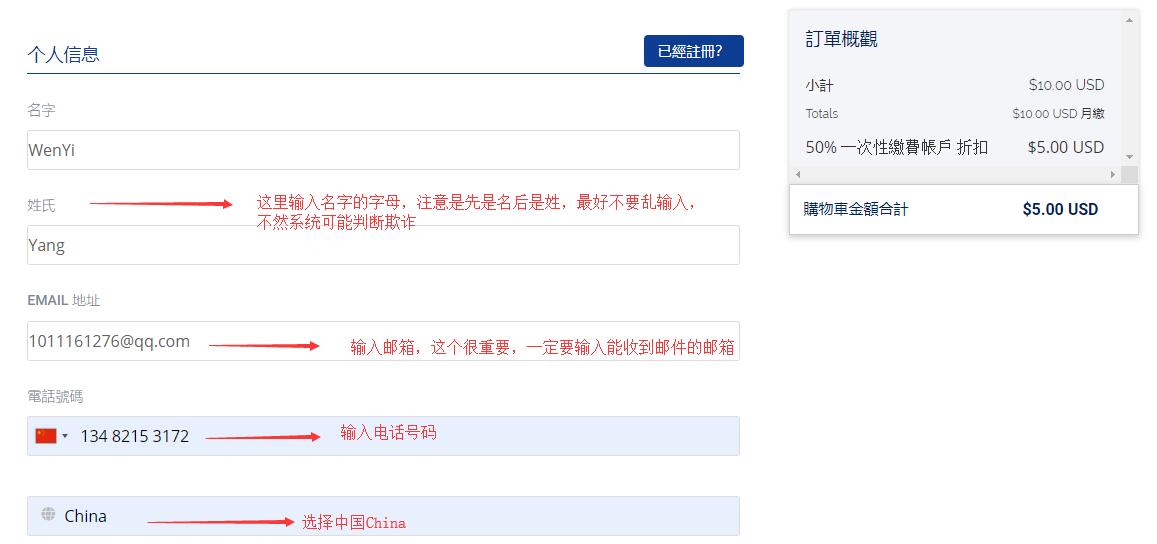
跳转页面后,首先需要输入你的个人信息,输入你的名、姓的字母,然后邮箱,电话号码,选择中国(China),这里最好填写比较真实的信息,不然可能会被系统判断欺诈,如下图所示:
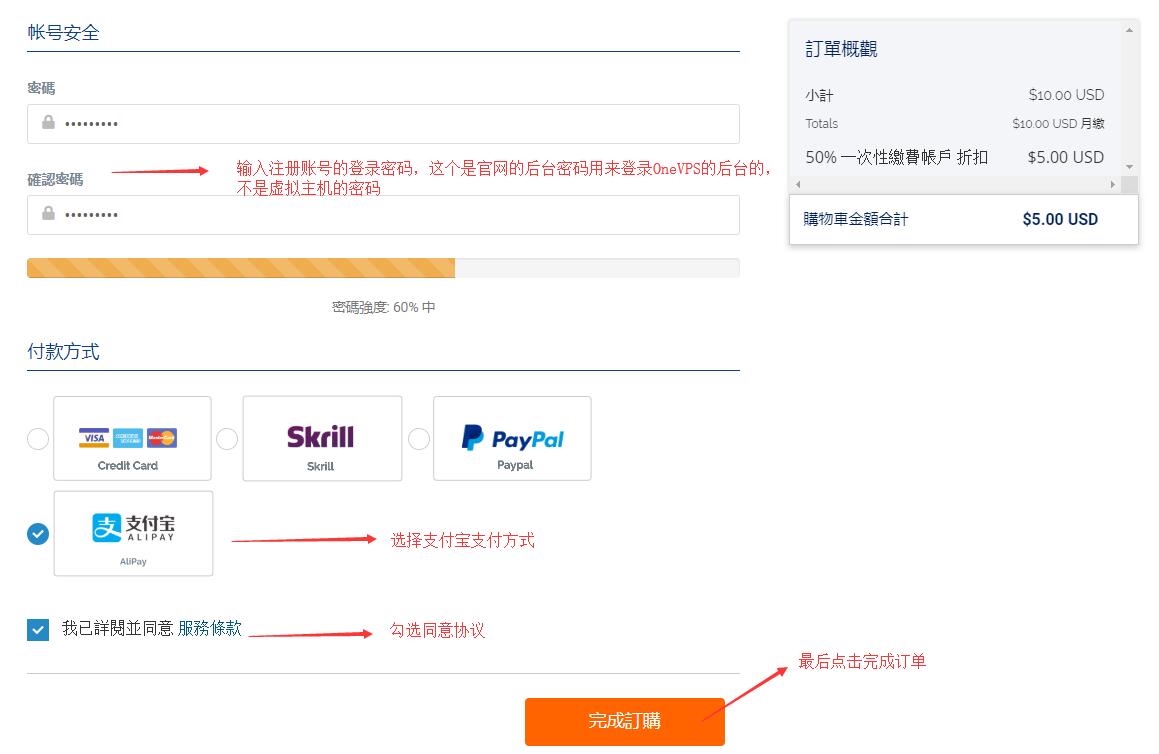
然后往下拉,填写账号密码,选择支付方式,一般选择支付宝,然后勾选同样协议,最后点击“完成订单”,如下图所示:
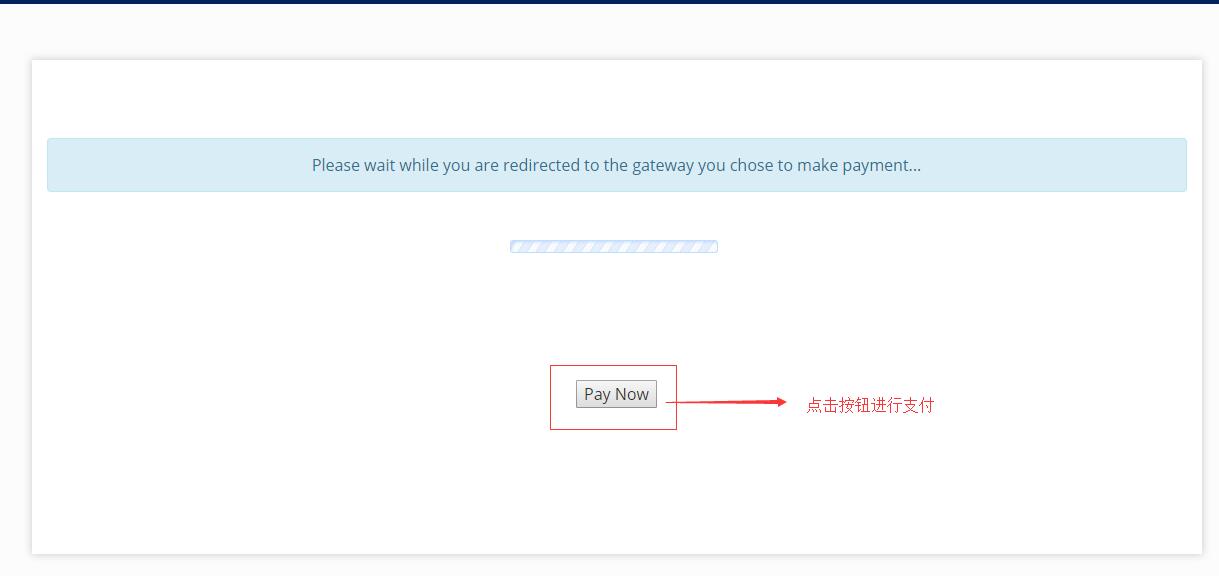
点击按钮后会跳转到付款过度页面,稍微等待下,如下图所示:
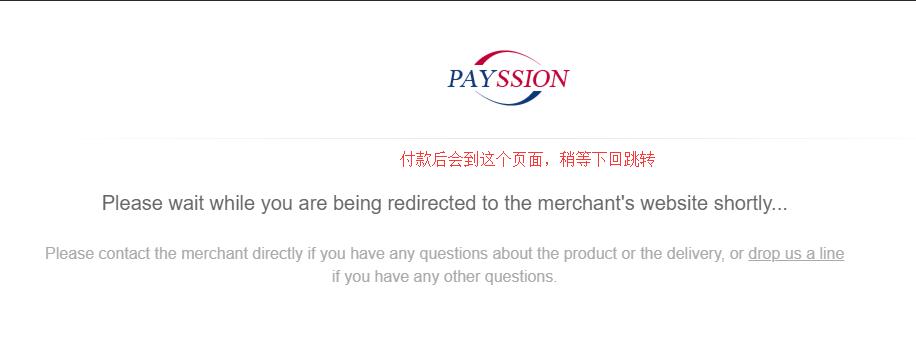
完成付款后,会跳转到如下页面:
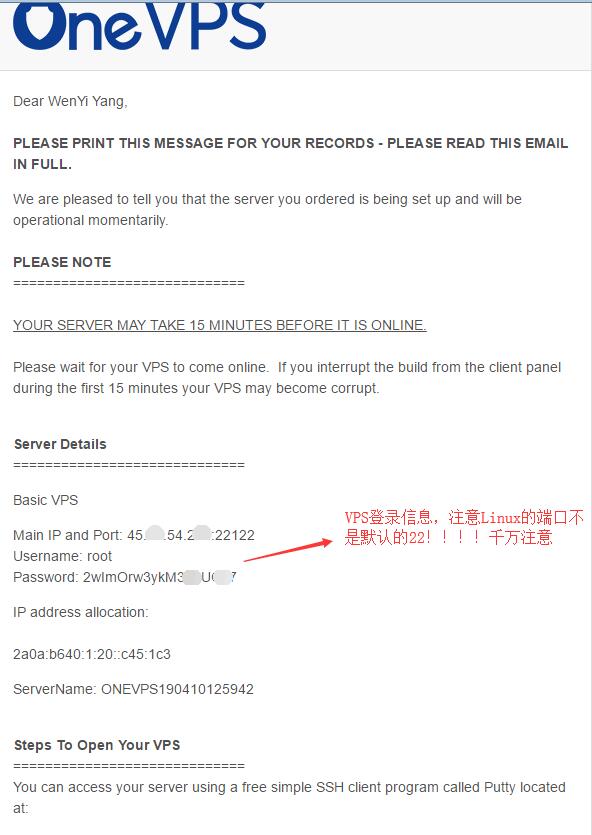
完成后会在邮箱收到服务器相关信息,注意Linux登录的端口不是默认的22,是邮件上显示的端口!!! 如下图所示:
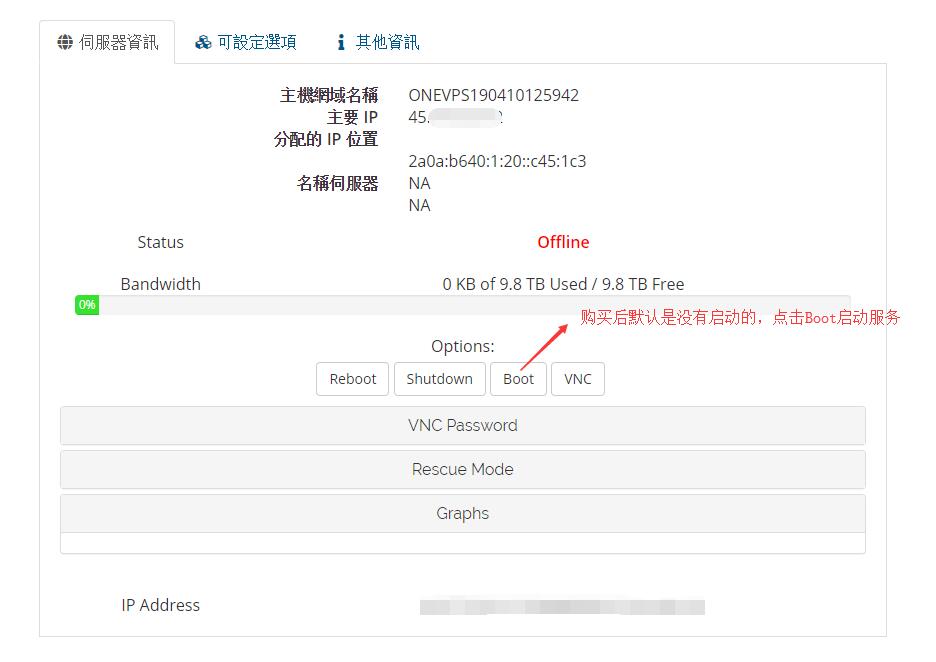
新购买的VPS是没有启动的,需要在网站后台去启动,如下图所示:
以上就是OneVPS 新手购买教程,有需要购买OneVPS的VPS主机的朋友可以参考。
最后强调:
- 1、Linux端口不是默认22;
- 2、服务器需要手动去网站后台启动。